방금 복사한 것, 그 전에 복사한 것도.
텍스트·이미지·링크를 기록에서 다시 찾으세요. 검색하고, 자주 쓰는 항목은 고정하고, 컬렉션으로 모아 둘 수 있습니다.
클립보드 기록 사용법 ↗A small tool. A little more taste.
Mac에서 캡처하고, 필요한 만큼 다듬고,
모아 둔 순서대로 붙여넣으세요.
작업의 작은 왕복을 줄여주는 Copy & Taste.
v1.1.5 · macOS 14+ · Apple Silicon & Intel
가입·카드 등록 없이 14일 · 이후 ₩6,900 한 번
Less back and forth
보내고 싶은 문장, 표시해 둔 화면, 참고할 링크.
필요할 때 다시 꺼낼 수 있는 작은 작업대입니다.
텍스트·이미지·링크를 기록에서 다시 찾으세요. 검색하고, 자주 쓰는 항목은 고정하고, 컬렉션으로 모아 둘 수 있습니다.
클립보드 기록 사용법 ↗스택 수집을 켜고 필요한 것을 복사하세요. 붙여넣을 앱에서 단축키를 누를 때마다 하나씩 나옵니다. 보내기 전에 순서를 바꿀 수도 있습니다.
순차 붙여넣기 사용법 ↗Copy. Stack. Paste.
문장, 편집한 화면, 참고 링크를 눌러보세요.
스택에 쌓이는 모습부터 순서 바꾸기,
문서에 하나씩 붙여넣기까지 직접.
각 항목을 눌러 스택에 담으세요.
복사·캡처하면 여기에 차례로 쌓여요
여기에 차곡차곡.
첫 항목을 담아보세요.
문장, 이미지, 참고 링크.
보내는 순서대로 이곳에 놓입니다.
왼쪽에서 문장·이미지·링크를 눌러 모아 보세요.
실제 앱의 복사 스택 동작을 재현한 데모입니다. 샘플만 사용하며 기기의 클립보드를 읽거나 바꾸지 않습니다. 실제 앱에서는 붙여넣을 위치를 직접 선택합니다.
Field notes
매일의 복사와 캡처를 어떻게 줄이고,
모은 자료를 다시 활용할지 이야기합니다.
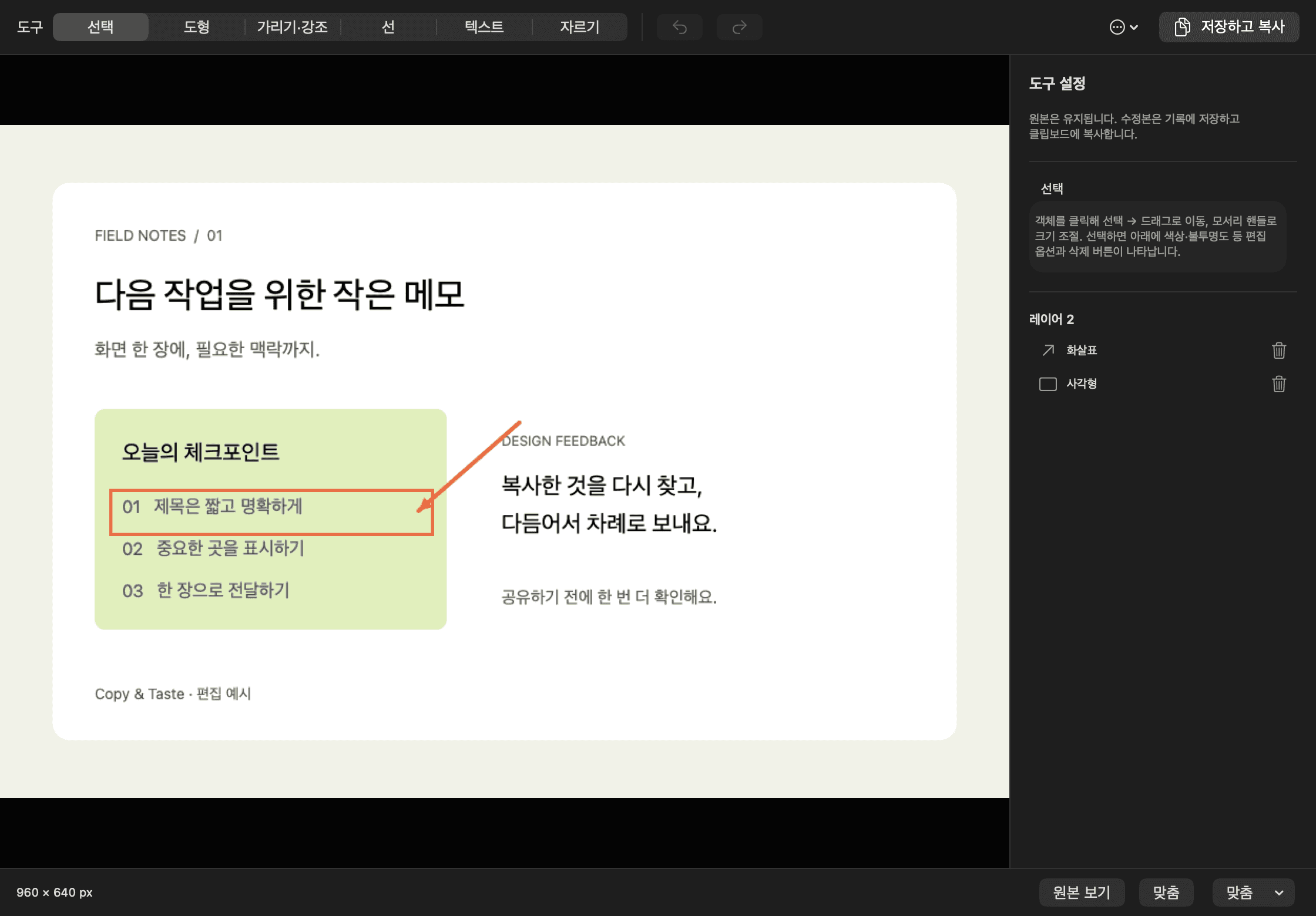
디자인 피드백을 보낼 때 앱 사이를 반복해서 오가지 않도록, 세 항목을 복사 스택에 모아 하나씩 보내는 방법입니다.
읽어보기 ↗LIBRARY · 3분캡처한 자료를 다시 찾기 쉽게 만드는 OCR 검색과 컬렉션 정리법. 오래된 이미지와 민감한 원본을 다룰 때의 한계도 짚습니다.
읽어보기 ↗AGENTS · 5분캡처 기록을 AI 에이전트가 검색하고 분류하도록 연결하는 방법. 선택한 컬렉션, OCR 텍스트, 의심 항목 제외로 공유 범위를 줄입니다.
읽어보기 ↗Small, thoughtful things
Ready when you are
Apple Developer ID 서명·공증 완료 · v1.1.5 업데이트 내용